Way of the Hunter 2: Die besten Grafikeinstellungen für Optik & FPS
Entdecke die besten Grafikeinstellungen für Way of the Hunter 2, um eine atemberaubende Umgebungsdarstellung mit flüssiger Performance in Einklang zu bringen. Optimiere dein Jagderlebnis noch heute.
Veröffentlicht: Way of the Hunter 2 Wiki Editorial Team
Videoanleitung
The Ultimate 4K Settings For 60+ FPS | Way of the Hunter 2 Early AccessInhaltsverzeichnis
Die perfekte Balance zwischen visueller Wiedergabetreue und Bildrate zu finden, ist das Markenzeichen einer großartigen Jagdsimulation. Wenn du nach den besten Grafikeinstellungen für Way of the Hunter 2 suchst, versuchst du wahrscheinlich, die weitläufigen, detaillierten Umgebungen des Spiels mit der Leistungsfähigkeit deiner spezifischen PC-Hardware in Einklang zu bringen. Die besten Grafikeinstellungen für Way of the Hunter 2 zu finden, bedeutet nicht einfach nur, jeden Regler auf „Ultra“ zu stellen; es geht darum zu verstehen, wie sich einzelne visuelle Komponenten auf deine GPU und CPU auswirken, um die bestmögliche Immersion bei der Jagd zu gewährleisten.
In diesem Leitfaden gehen wir auf die grundlegenden Konfigurationsanpassungen ein, die dir helfen, eine stabile Bildrate beizubehalten und gleichzeitig die üppige, lebensechte Grafik zu bewahren, die das Spiel auszeichnet. Egal, ob du in dichten Wäldern Beute verfolgst oder offene Ebenen auf große Distanz absuchst, diese Optimierungen helfen dir, das Beste aus deinem System herauszuholen.
Visuelle Wiedergabetreue in Way of the Hunter 2 verstehen
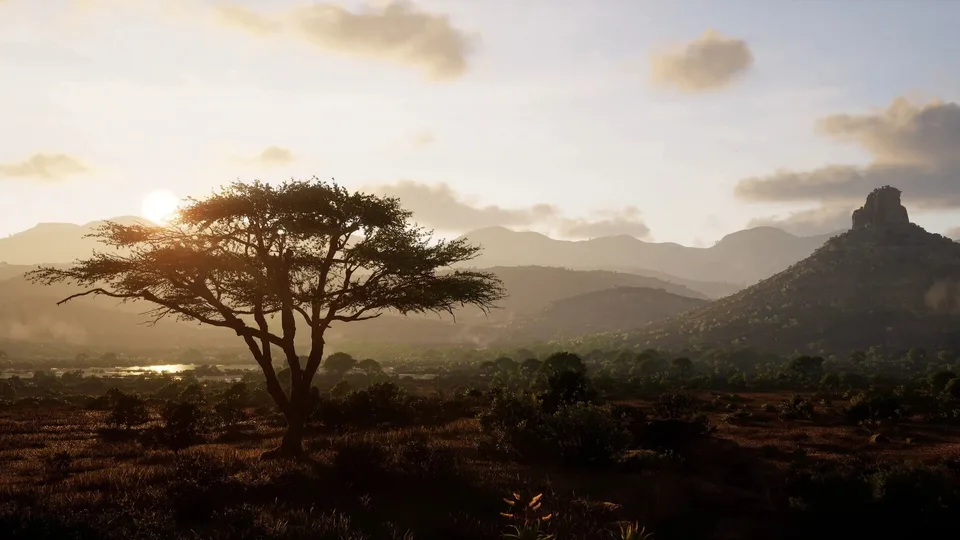
Die grafische Darstellung von Way of the Hunter 2 ist in der Community ein heißes Thema. Spieler vergleichen es oft mit älteren Titeln und merken an, dass die neue Engine zwar eine überlegene Objektwiedergabe und Umgebungsinteraktion bietet, aber auch mehr von der Hardware fordert. Laut Diskussionen in der Community haben einige Spieler das Gefühl, dass die „Atmosphäre“ – also wie Licht mit Nebel, Wolken und Vegetation interagiert – das Erscheinungsbild des Spiels maßgeblich definiert.
Wenn du deine Einstellungen konfigurierst, ist es wichtig zu bedenken, dass „bessere“ Grafik subjektiv ist. Manche Spieler bevorzugen scharfe, kontrastreiche Texturen, während andere eine weiche, filmische Beleuchtung und realistische Wettereffekte bevorzugen. Das Ziel dieses Leitfadens ist es, eine Basis zu schaffen, die sicherstellt, dass das Spiel in den für die Jagd wichtigen Entfernungen – typischerweise 400 bis 1.200 Yards – gestochen scharf aussieht, ohne die für die Tierverfolgung notwendige Flüssigkeit zu opfern.
Die Auswirkungen moderner Engine-Technologie
Way of the Hunter 2 nutzt eine moderne Spiel-Engine, die für komplexe Geometrie und großflächiges Rendering ausgelegt ist. Im Gegensatz zu älteren Titeln, die bei der Darstellung auf große Entfernungen Probleme haben könnten, überzeugt dieses Spiel dadurch, dass entfernte Bäume und Gelände natürlich aussehen. Diese Komplexität bedeutet jedoch, dass schlecht optimierte Einstellungen zu Rucklern oder „cartoonartigen“ visuellen Artefakten führen können.
Visuelle Kategorie
Auswirkung auf die Performance
Warum es wichtig ist
Texturqualität
Mittel-Hoch
Beeinflusst VRAM-Auslastung; entscheidend für Bodendetails.
Schattenqualität
Hoch
Starker Einfluss auf GPU-Last; beeinflusst Tiefenwahrnehmung.
Sichtweite
Hoch
Essentiell, um Tiere auf 500+ Yards zu entdecken.
Vegetationsdichte
Mittel
Kann in dichten Waldgebieten zu FPS-Einbrüchen führen.
Nachbearbeitung
Niedrig
Beeinflusst Bewegungsunschärfe und Tiefenschärfe.
Empfohlene Grafikeinstellungen für Way of the Hunter 2
Um die besten Grafikeinstellungen für Way of the Hunter 2 zu erreichen, solltest du mit einem „Hoch“-Preset als Grundlage beginnen und dann manuell bestimmte Parameter anpassen, die bekanntermaßen Performance-Engpässe verursachen. Basierend auf dem allgemeinen Konsens der Community und Hardware-Optimierungsstandards bietet die folgende Konfiguration die beste Balance für die meisten Mid- bis High-End-Gaming-PCs.
Tabelle der Basiskonfiguration
Nutze diese Tabelle als Ausgangspunkt. Reduziere diese Einstellungen, wenn du in dichten Gebieten mit viel Vegetation Frame-Einbrüche erlebst.
Einstellung
Empfohlener Wert
Begründung
Anzeigemodus
Vollbild
Reduziert Input-Lag und Overhead.
Auflösungsskalierung
100% (Nativ)
Hält das Bild scharf; Skalierung unter 90% vermeiden.
Texturqualität
Hoch
Hochwertige Assets sehen in der Distanz besser aus.
Schattenqualität
Mittel
Hohe Einstellungen bieten oft einen abnehmenden Grenznutzen.
Vegetationsqualität
Hoch
Entscheidend für Immersion und das Erkennen von Bewegungen.
Sichtweite
Ultra
Lebenswichtig für die Jagd auf große Distanz.
Kantenglättung
TAA
Am besten zum Glätten von gezackten Kanten an Bäumen.
Bewegungsunschärfe
Aus
Persönliche Vorliebe, aber besser für die Klarheit.
Tipp
Performance vs. Bildschärfe
Wenn du Probleme mit der Bildrate hast, priorisiere die Reduzierung von Schattenqualität und Umgebungsverdeckung (Ambient Occlusion), bevor du die Texturqualität verringerst. Schatten sind in Titeln, die auf der Unreal Engine basieren, oft der größte Performance-Killer.
Visuelle Wiedergabetreue und Bildrate in Einklang bringen
Die größte Herausforderung beim Finden der besten Grafikeinstellungen für Way of the Hunter 2 besteht darin, die Klarheit auf große Entfernungen beizubehalten. Viele Spieler berichten, dass das Spiel am besten aussieht, wenn das Bild flüssig ist, insbesondere beim Drehen der Kamera. Wenn deine Bildrate schwankt, kann die „Glätte“ der Bäume und Zweige leiden, was es schwieriger macht, Tiere vor dem Hintergrund zu entdecken.
Warum die Sichtweite das Wichtigste ist
In einem Jagdspiel ist deine Fähigkeit, über die Karte zu sehen, dein wichtigstes Werkzeug. Auch wenn es verlockend ist, alles auf „Ultra“ zu stellen, ist die Einstellung Sichtweite diejenige, bei der du niemals Kompromisse eingehen solltest. Selbst wenn du andere Einstellungen auf „Mittel“ herunterstufen musst, behalte die Sichtweite auf „Hoch“ oder „Ultra“. Dies stellt sicher, dass Gelände, Bäume und Tiere auf Entfernungen von über 600 Yards korrekt gerendert werden.
Vegetation und Unterholz verwalten
Community-Berichte deuten darauf hin, dass die Waldgebiete das sind, wo das Spiel wirklich glänzt. Dichte Vegetation kann jedoch sehr fordernd sein. Wenn du beim Gehen durch einen Wald Ruckler bemerkst, erwäge, die Vegetationsdichte um eine Stufe zu senken. Dies reduziert die Anzahl der gerenderten Pflanzen, ohne das „lebendige“ Gefühl des Waldes wesentlich zu beeinträchtigen.
Fehlerbehebung bei häufigen Grafikproblemen
Selbst mit den perfekten Einstellungen kannst du auf visuelle Artefakte oder Leistungseinbußen stoßen. Hier erfährst du, wie du die am häufigsten von der Community gemeldeten Probleme angehen kannst.
1. Der „verschwommene“ Look
Wenn das Spiel verschwommen aussieht, überprüfe deine Kantenglättungs-Einstellungen. Während TAA (Temporal Anti-Aliasing) großartig für gezackte Kanten ist, kann es manchmal ein weiches, verschwommenes Bild erzeugen. Wenn deine GPU dies unterstützt, versuche, einen Schärfefilter über deine Grafikkartentreiber-Software (NVIDIA Systemsteuerung oder AMD Adrenalin) zu verwenden, anstatt dich nur auf die Nachbearbeitung im Spiel zu verlassen.
2. Mikroruckler
Mikroruckler treten oft auf, wenn die GPU versucht, hochauflösende Assets zu schnell in den VRAM zu laden.
Aktualisiere deine Treiber: Stelle sicher, dass du die neuesten Game-Ready-Treiber installiert hast.
Begrenze deine FPS: Wenn dein Monitor 60Hz hat, begrenze deine Bildrate auf 60 FPS. Dies reduziert die unnötige GPU-Last und glättet das Frame-Pacing.
3. Pop-in-Effekte
Wenn du bemerkst, dass Objekte beim Bewegen plötzlich „aufploppen“, liegt das normalerweise an der Sichtweite oder der Objektqualität. Stelle sicher, dass diese auf mindestens „Hoch“ eingestellt sind. Wenn das Problem weiterhin besteht, prüfe, ob dein Spiel auf einer SSD installiert ist; langsame HDD-Lesegeschwindigkeiten sind eine häufige, oft übersehene Ursache für das plötzliche Auftauchen von Texturen und Objekten.
Tipps zur erweiterten Optimierung
Um dein Erlebnis wirklich zu maximieren, solltest du über das In-Game-Menü hinausblicken. Die besten Grafikeinstellungen für Way of the Hunter 2 hängen oft von externen Faktoren ab, die Windows oder dein Grafikkartentreiber steuert.
Einstellungen auf Treiberebene nutzen
Für NVIDIA-Nutzer kann die „Shader-Cache-Größe“ in der NVIDIA Systemsteuerung auf „Unbegrenzt“ oder einen hohen Wert (z. B. 10 GB) gesetzt werden, um Ruckler in Open-World-Spielen zu reduzieren. Für AMD-Nutzer kann das Aktivieren von „Radeon Anti-Lag“ helfen, die Eingabelatenz niedrig zu halten, was für präzise Schüsse entscheidend ist.
Monitor und Bildwiederholrate
Stelle sicher, dass deine Windows-Anzeigeeinstellungen mit der nativen Bildwiederholrate deines Monitors übereinstimmen. Es ist ein einfacher Schritt, aber viele Spieler betreiben ihre Monitore mit hoher Bildwiederholrate versehentlich mit 60Hz, was das Spiel weniger reaktionsschnell wirken lässt, unabhängig von deinen Grafikeinstellungen im Spiel.
Die Debatte um die „Nachschärfung“
Einige Spieler bevorzugen ein schärferes Bild, damit sich Tiersilhouetten besser von der Landschaft abheben. Wenn sich das Spiel zu weich anfühlt, suche nach einer „Schärfen“- oder „Image Scaling“-Option in deiner Treibersoftware. Verwende diese jedoch sparsam; zu viel Nachschärfung kann „Körnung“ erzeugen und das Bild künstlich aussehen lassen.
Für weiteren technischen Support und um über die neuesten Patches auf dem Laufenden zu bleiben, kannst du die offizielle Way of the Hunter 2 Steam Store-Seite besuchen.
FAQ
F: Was sind die besten Grafikeinstellungen für Way of the Hunter 2 auf Low-End-PCs?
A: Stelle für schwächere Hardware das allgemeine Preset auf „Niedrig“ oder „Mittel“. Wichtig ist, dass du die „Sichtweite“ auf „Hoch“ lässt, um sicherzustellen, dass du spielkritische Objekte immer noch sehen kannst, und deaktiviere „Bewegungsunschärfe“ und „Umgebungsverdeckung“, um GPU-Ressourcen freizugeben.
F: Warum sieht das Spiel für manche Spieler „cartoonartig“ aus?
A: Dies ist weitgehend eine subjektive Debatte bezüglich der Beleuchtungs- und Nachbearbeitungseffekte des Spiels. Wenn du das Aussehen zu künstlich findest, versuche, die Einstellungen für „Kontrast“ oder „Color Grading“ anzupassen (falls verfügbar), oder verwende die OSD-Einstellungen deines Monitors, um die Sättigung und Wärme nach deinen Wünschen anzupassen.
F: Beeinflusst das Ändern der Grafikeinstellungen das Verhalten der Tiere?
A: Nein, deine Grafikeinstellungen wirken sich nur auf die visuelle Darstellung des Spiels aus. Die zugrunde liegende Simulation – Tier-KI, Pfadfindung und Spawning – bleibt unabhängig von deiner visuellen Konfiguration konsistent. Eine bessere Sichtbarkeit (durch eine höhere Sichtweite) hilft dir jedoch natürlich dabei, diese Tiere effektiver zu entdecken.
F: Sollte ich FSR oder DLSS verwenden, falls verfügbar?
A: Wenn du Schwierigkeiten hast, eine stabile Bildrate zu halten, ja. Diese Upscaling-Technologien sind hervorragend geeignet, um Performance zu gewinnen, ohne dass die Bildqualität wesentlich leidet. Beginne mit dem Modus „Qualität“ und passe ihn basierend auf deiner Präferenz zwischen Bildschärfe und Bildrate an.