Melhores Configurações Gráficas para Way of the Hunter 2: Otimize Visuais e FPS
Descubra as melhores configurações gráficas para Way of the Hunter 2 e equilibre fidelidade visual impressionante com um desempenho fluido. Otimize sua experiência de caça hoje mesmo.
Publicado: Way of the Hunter 2 Wiki Editorial Team
Guia em vídeo
The Ultimate 4K Settings For 60+ FPS | Way of the Hunter 2 Early AccessSumário
Encontrar o equilíbrio perfeito entre fidelidade visual e taxa de quadros é a marca registrada de uma ótima experiência de simulação de caça. Se você está procurando pelas melhores configurações gráficas para Way of the Hunter 2, provavelmente está tentando conciliar os ambientes expansivos e detalhados do jogo com a capacidade de desempenho do seu hardware de PC específico. Alcançar as melhores configurações gráficas para Way of the Hunter 2 não se trata apenas de colocar tudo no "Ultra"; é sobre entender como cada componente visual impacta sua GPU e CPU para garantir a caçada mais imersiva possível.
Neste guia, detalharemos os ajustes de configuração essenciais que ajudam a manter uma taxa de quadros estável enquanto preservam os visuais exuberantes e realistas que definem o jogo. Esteja você perseguindo presas em florestas densas ou observando planícies abertas a longas distâncias, essas otimizações ajudarão você a tirar o máximo proveito do seu equipamento.
Entendendo a Fidelidade Visual em Way of the Hunter 2
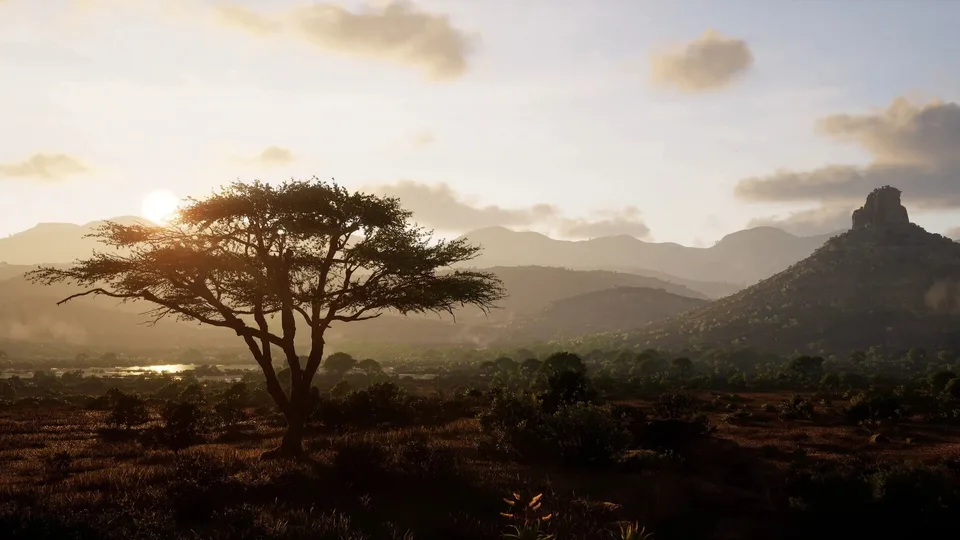
O cenário gráfico de Way of the Hunter 2 tornou-se um tópico quente nas comunidades. Os jogadores frequentemente o comparam a títulos mais antigos, observando que, embora o novo motor ofereça renderização de objetos e interação ambiental superiores, ele também exige mais do seu hardware. De acordo com discussões na comunidade, alguns jogadores sentem que a "atmosfera" — a maneira como a luz interage com o nevoeiro, nuvens e folhagem — é o que realmente define o visual do jogo.
Ao configurar suas opções, é importante lembrar que gráficos "melhores" são subjetivos. Alguns jogadores priorizam texturas nítidas e de alto contraste, enquanto outros preferem uma iluminação cinematográfica suave e efeitos climáticos realistas. O objetivo deste guia é fornecer uma base que garanta que o jogo pareça nítido nas distâncias onde a caça importa — tipicamente de 360 a 1.100 metros — sem sacrificar a fluidez necessária para rastrear animais.
O Impacto da Tecnologia de Motor Moderna
Way of the Hunter 2 utiliza um motor de jogo moderno projetado para lidar com geometria complexa e renderização em grande escala. Diferente de títulos mais antigos que poderiam ter dificuldades com renderização de longa distância, este jogo se destaca em manter árvores e terrenos distantes com aparência natural. No entanto, essa complexidade significa que configurações mal otimizadas podem levar a engasgos ou artefatos visuais "cartunescos".
Categoria Visual
Impacto no Desempenho
Por que é importante
Qualidade de Textura
Médio-Alto
Afeta o uso de VRAM; crucial para detalhes do solo.
Qualidade de Sombras
Alto
Impacta fortemente a carga da GPU; afeta a percepção de profundidade.
Distância de Visão
Alto
Essencial para avistar animais a mais de 450 metros.
Densidade da Folhagem
Médio
Pode causar quedas de FPS em áreas florestais densas.
Pós-processamento
Baixo
Afeta o desfoque de movimento e profundidade de campo.
Melhores Configurações Gráficas Recomendadas para Way of the Hunter 2
Para alcançar as melhores configurações gráficas para Way of the Hunter 2, você deve começar com o predefinido "Alto" como base e, em seguida, ajustar manualmente parâmetros específicos conhecidos por causar gargalos de desempenho. Com base no consenso geral da comunidade e nos padrões de otimização de hardware, a configuração a seguir oferece o melhor equilíbrio para a maioria dos PCs gamer de médio a alto desempenho.
Tabela de Configuração Base
Use esta tabela como ponto de partida. Ajuste essas configurações para baixo se encontrar quedas de quadros em áreas densas e com muita folhagem.
Configuração
Valor Recomendado
Motivo
Modo de Exibição
Tela Cheia
Reduz o atraso de entrada (input lag).
Escala de Resolução
100% (Nativa)
Mantém a imagem nítida; evite abaixo de 90%.
Qualidade de Textura
Alto
Ativos de alta qualidade parecem melhores à distância.
Qualidade de Sombras
Médio
Configurações altas geralmente oferecem retornos decrescentes.
Qualidade da Folhagem
Alto
Crucial para imersão e detectar movimento.
Distância de Visão
Ultra
Vital para caça de longo alcance.
Anti-Aliasing
TAA
Melhor para suavizar bordas serrilhadas em árvores.
Desfoque de Movimento
Desligado
Preferência pessoal, mas melhor para clareza.
Dica
Desempenho vs. Clareza
Se você estiver com dificuldades com as taxas de quadros, priorize reduzir a Qualidade de Sombras e a Oclusão de Ambiente antes de reduzir a Qualidade de Textura. As sombras costumam ser as maiores vilãs do desempenho em títulos baseados na Unreal Engine.
Equilibrando Fidelidade Visual e Taxa de Quadros
O desafio central ao encontrar as melhores configurações gráficas para Way of the Hunter 2 é manter a clareza a longas distâncias. Muitos jogadores relatam que o jogo parece melhor quando a imagem é suave, especialmente ao girar a câmera. Se sua taxa de quadros flutua, a "suavidade" das árvores e galhos pode ser prejudicada, dificultando a localização de animais contra o fundo.
Por que a Distância de Visão é Rei
Em um jogo de caça, sua capacidade de ver através do mapa é sua ferramenta mais importante. Embora seja tentador definir tudo para "Ultra", a configuração de Distância de Visão é a que você nunca deve comprometer. Mesmo que precise reduzir outras configurações para "Médio", mantenha a Distância de Visão em "Alto" ou "Ultra". Isso garante que o terreno, árvores e animais sejam renderizados corretamente em alcances superiores a 550 metros.
Gerenciando Folhagem e Vegetação Rasteira
Relatos da comunidade sugerem que as áreas florestais são onde o jogo realmente brilha. No entanto, folhagem densa pode ser exigente. Se você notar travamentos ao caminhar por uma floresta, considere diminuir a Densidade da Folhagem em um nível. Isso reduz o número de plantas renderizadas sem afetar significativamente a sensação de "vida" da floresta.
Solução de Problemas Gráficos Comuns
Mesmo com as configurações perfeitas, você pode encontrar artefatos visuais ou quedas de desempenho. Veja como resolver os problemas mais comuns relatados pela comunidade.
1. O visual "Embaçado"
Se o jogo parecer embaçado, verifique suas configurações de Anti-Aliasing. Embora o TAA (Temporal Anti-Aliasing) seja ótimo para bordas serrilhadas, ele às vezes pode produzir uma imagem suave e embaçada. Se sua GPU suportar, tente usar um filtro de nitidez através do software do driver da sua placa de vídeo (Painel de Controle NVIDIA ou AMD Adrenalin) em vez de depender apenas do pós-processamento do jogo.
2. Micro-travamentos (Micro-stuttering)
Micro-travamentos geralmente ocorrem quando a GPU tenta carregar ativos de alta fidelidade na VRAM muito rapidamente.
Atualize seus drivers: Certifique-se de estar usando os drivers Game Ready mais recentes.
Limite seu FPS: Se o seu monitor é de 60Hz, limite sua taxa de quadros a 60 FPS. Isso reduz a carga desnecessária da GPU e suaviza o ritmo dos quadros.
3. Efeitos de "Pop-in"
Se você notar objetos "surgindo" do nada enquanto se move, isso geralmente está ligado à Distância de Visão ou Qualidade de Objetos. Certifique-se de que estejam definidos pelo menos para "Alto". Se o problema persistir, verifique se o jogo está instalado em um SSD; velocidades de leitura lentas de HDDs são uma causa comum, e muitas vezes ignorada, de pop-in de texturas e objetos.
Dicas de Otimização Avançadas
Para maximizar verdadeiramente sua experiência, você deve olhar além do menu do jogo. As melhores configurações gráficas para Way of the Hunter 2 muitas vezes dependem de fatores externos controlados pelo Windows ou pelo driver da sua placa de vídeo.
Aproveitando Configurações de Nível de Driver
Para usuários NVIDIA, o "Tamanho do Cache de Sombreador" no Painel de Controle NVIDIA pode ser definido como "Ilimitado" ou um valor alto (como 10GB) para ajudar a reduzir travamentos em jogos de mundo aberto. Para usuários AMD, ativar o "Radeon Anti-Lag" pode ajudar a manter a latência de entrada baixa, o que é vital para tiros precisos.
Monitor e Taxa de Atualização
Certifique-se de que as configurações de exibição do Windows correspondam à taxa de atualização nativa do seu monitor. É um passo simples, mas muitos jogadores executam acidentalmente seus monitores de alta taxa de atualização a 60Hz, o que faz o jogo parecer menos responsivo, independentemente das suas configurações gráficas no jogo.
O Debate sobre "Nitidez"
Alguns jogadores preferem uma imagem mais nítida para fazer com que as silhuetas dos animais se destaquem contra a paisagem. Se o jogo parecer muito suave, procure uma opção de "Nitidez" ou "Escalonamento de Imagem" no software do seu driver. Use isso com moderação; muita nitidez pode introduzir "ruído" e fazer a imagem parecer artificial.
P: Quais são as melhores configurações gráficas para Way of the Hunter 2 em PCs de baixo desempenho?
R: Para hardware de entrada, defina o predefinido geral para "Baixo" ou "Médio". Crucialmente, mantenha a "Distância de Visão" em "Alto" para garantir que você ainda possa ver objetos críticos para o jogo, e desative o "Desfoque de Movimento" e a "Oclusão de Ambiente" para liberar recursos da GPU.
P: Por que o jogo parece "cartunesco" para alguns jogadores?
R: Este é, em grande parte, um debate subjetivo sobre a iluminação e os efeitos de pós-processamento do jogo. Se você achar o visual muito artificial, tente ajustar as configurações de "Contraste" ou "Color Grading" se disponíveis, ou use as configurações do OSD do seu monitor para ajustar a saturação e o calor conforme sua preferência.
P: Alterar as configurações gráficas afeta o comportamento dos animais?
R: Não, suas configurações gráficas afetam apenas a representação visual do jogo. A simulação subjacente — IA dos animais, busca de caminho e geração (spawning) — permanece consistente, independentemente da sua configuração visual. No entanto, uma melhor visibilidade (através de uma Distância de Visão maior) naturalmente ajuda você a avistar esses animais com mais eficácia.
P: Devo usar FSR ou DLSS se estiverem disponíveis?
R: Se você está com dificuldades para manter uma taxa de quadros estável, sim. Essas tecnologias de upscaling são excelentes para ganhar desempenho sem uma perda significativa na qualidade visual. Comece com o modo "Qualidade" e ajuste com base na sua preferência entre clareza de imagem versus taxa de quadros.